
H
HoneyMonkey
Ziyaretçi
Hangi ayar nedir önce bunları tanıyalım.
POWER MANAGEMENT SETUP
Güç tüketimini ve(ya) tasarrufu ayarlamanız için konulmuş bir menü. Bilgisayarınız açma olaylarını da buradan kontrol edebilirsiniz.
ACPI Function: Bu ayar ile, Gelişmiş Güç ve Konfigürasyon Yönetimini etkin/iptal edebilirsiniz. Bazı ana kartlarda desteklenen, STR (Suspend To RAM) gibi özelliklerin çalışabilmesi için, hem BIOS'dan ACPI fonksiyonunun etkinleştirilmesi hem de işletim sisteminin ACPI desteğinin olması gerekiyor.
Power Management: Bu bölüm ile güç yönetim özelliklerini yönetiyorsunuz.[Max Saving] modunda, sisteminiz bir süre aktivitesiz kalırsa, güç koruma moduna geçiyor. [Min Saving] ayarı ise, yine güç koruma moduna geçiriyor ama, güç koruma moduna kadar gereken aktivitesiz kalma zamanı daha fazla. [User Define] modunda ise, güç koruma ayarlarını kendiniz seçiyorsunuz. Bu ayar normalde [User Define] modunda geliyor ve şu özellikleri ayarlayabiliyorsunuz: HDD Power Down - Doze Mode - Suspend Mode. Buradaki ayarlar ile, sistemin askıya alınması için gereken zaman aşımı miktarını belirleyebiliyorsunuz.
ACPI Suspend Type: Bu ayar ile, sisteminizi nasıl askıya alınacağınız belirliyorsunuz. Örneğin, ana kartınız STR özelliğini destekliyor ise,STR özelliğini kullanabilmek için bu ayara STR moduna getirmeniz lazım. Fakat STR özelliğinin çalışabilmesi için, sisteminizde kullandığınız diğer aygıtların kendilerinin ve sürücülerinin bu modu desteklemesi lazım. Aksi takdirde sorunlar yaşayabilmeniz olası.
PM Control By APM: Yeni nesil Windows işletim sistemlerinde (9x & ME & Win2K) yapılarında olan APM(Advanced Power Management) özelliği bulunuyor. Eğer bu özelliği [Enabled] yaparsanız, güç yönetimi Windows tarafından yönetilir.
Video OFF Option: Ekran görüntüsünün ne zaman devreden çıkarılacağını belirler. "Suspend->Off" seçeneği, sistemi askıya alınca devreye sokar. "Always On" seçeneği, Windows'tan belirlediğiniz ürede aktivite olmazsa ekran görüntüsünün kapanmasını sağlar.
Video Off Method: Yukarıdaki Video Off yöntemini belirler. Ekran kartınız DPMS özelliğini destekliyorsa, BIOS görüntü kartını kontrol edebilir; bu durumda DPMS seçeneklerinden birisi seçilebilir. "Blank Screen" seçeneği, güç koruması veya Energy Star desteği olmayan monitörlerde sadece ekranı karartır. V/H SYNC+Blank seçeneği ekranı karartır, yatay ve dikey taramayı da kapatır.
MODEM Use IRQ: Eğer sisteminiz askıya alınmış vaziyetteyken, gelen çağrılar ile sisteminizi tekrar normal moduna geçmesini istiyorsanız, bu ayar ile hangi IRQ'nun kullanılacağını seçin. Varsayılan olarak seçilen IRQ numarası [3]'dür.
Soft-Off by PWRBTN: Bu ayar ile sisteminiz kapatırken, güç düğmesinin davranışını belirliyorsunuz. [Instant-Off] ayarı seçildiğinde, güç düğmesine dokunduğunuz anda PC kapanır. Fakat, [Delay 4 sec.] ayarı seçildiğinde ise, sistemi kapatmak için güç düğmesine 4 saniye basılı tutmanız gerekiyor. Yani yanlışlıkla güç düğmesine bassanız bile, sisteminiz kapanmaz. Düşünsenize, onlarca sayfalık doküman yazıyorsunuz ve güç düğmesine yanlışlıkla eliniz değiyor ve gidiyor güzelim yazdığınız şeyler.
Wake UP Events: Bilgisayarınız açılma veya askıdayken hangi durumlarda normal moda geçeceğini buradan belirliyorsunuz. Örneğin LPT&COM portunda bir aktivite olduğunda sistemin askı durumundan normal moda geçmesini sağlayabilirsiniz. Veya, Wake ON LAN, Wake On Modem Ring gibi, ek donanımlar ile sisteminizin açılması için gereken özellikleri buradan yönetebiliyorsunuz. Automatic Power Up seçeneği ile, belirlediğiniz saatlerde veya tarihlerde PC'nizi otomatik açılmasını ayarlayabilirsiniz.
Anakart markasına göre bu işlemler nasıl yapılır ? Rehber anlatımla Hep Birlikte İnceliyoruz.
POWER MANAGEMENT SETUP
Güç tüketimini ve(ya) tasarrufu ayarlamanız için konulmuş bir menü. Bilgisayarınız açma olaylarını da buradan kontrol edebilirsiniz.
ACPI Function: Bu ayar ile, Gelişmiş Güç ve Konfigürasyon Yönetimini etkin/iptal edebilirsiniz. Bazı ana kartlarda desteklenen, STR (Suspend To RAM) gibi özelliklerin çalışabilmesi için, hem BIOS'dan ACPI fonksiyonunun etkinleştirilmesi hem de işletim sisteminin ACPI desteğinin olması gerekiyor.
Power Management: Bu bölüm ile güç yönetim özelliklerini yönetiyorsunuz.[Max Saving] modunda, sisteminiz bir süre aktivitesiz kalırsa, güç koruma moduna geçiyor. [Min Saving] ayarı ise, yine güç koruma moduna geçiriyor ama, güç koruma moduna kadar gereken aktivitesiz kalma zamanı daha fazla. [User Define] modunda ise, güç koruma ayarlarını kendiniz seçiyorsunuz. Bu ayar normalde [User Define] modunda geliyor ve şu özellikleri ayarlayabiliyorsunuz: HDD Power Down - Doze Mode - Suspend Mode. Buradaki ayarlar ile, sistemin askıya alınması için gereken zaman aşımı miktarını belirleyebiliyorsunuz.
ACPI Suspend Type: Bu ayar ile, sisteminizi nasıl askıya alınacağınız belirliyorsunuz. Örneğin, ana kartınız STR özelliğini destekliyor ise,STR özelliğini kullanabilmek için bu ayara STR moduna getirmeniz lazım. Fakat STR özelliğinin çalışabilmesi için, sisteminizde kullandığınız diğer aygıtların kendilerinin ve sürücülerinin bu modu desteklemesi lazım. Aksi takdirde sorunlar yaşayabilmeniz olası.
PM Control By APM: Yeni nesil Windows işletim sistemlerinde (9x & ME & Win2K) yapılarında olan APM(Advanced Power Management) özelliği bulunuyor. Eğer bu özelliği [Enabled] yaparsanız, güç yönetimi Windows tarafından yönetilir.
Video OFF Option: Ekran görüntüsünün ne zaman devreden çıkarılacağını belirler. "Suspend->Off" seçeneği, sistemi askıya alınca devreye sokar. "Always On" seçeneği, Windows'tan belirlediğiniz ürede aktivite olmazsa ekran görüntüsünün kapanmasını sağlar.
Video Off Method: Yukarıdaki Video Off yöntemini belirler. Ekran kartınız DPMS özelliğini destekliyorsa, BIOS görüntü kartını kontrol edebilir; bu durumda DPMS seçeneklerinden birisi seçilebilir. "Blank Screen" seçeneği, güç koruması veya Energy Star desteği olmayan monitörlerde sadece ekranı karartır. V/H SYNC+Blank seçeneği ekranı karartır, yatay ve dikey taramayı da kapatır.
MODEM Use IRQ: Eğer sisteminiz askıya alınmış vaziyetteyken, gelen çağrılar ile sisteminizi tekrar normal moduna geçmesini istiyorsanız, bu ayar ile hangi IRQ'nun kullanılacağını seçin. Varsayılan olarak seçilen IRQ numarası [3]'dür.
Soft-Off by PWRBTN: Bu ayar ile sisteminiz kapatırken, güç düğmesinin davranışını belirliyorsunuz. [Instant-Off] ayarı seçildiğinde, güç düğmesine dokunduğunuz anda PC kapanır. Fakat, [Delay 4 sec.] ayarı seçildiğinde ise, sistemi kapatmak için güç düğmesine 4 saniye basılı tutmanız gerekiyor. Yani yanlışlıkla güç düğmesine bassanız bile, sisteminiz kapanmaz. Düşünsenize, onlarca sayfalık doküman yazıyorsunuz ve güç düğmesine yanlışlıkla eliniz değiyor ve gidiyor güzelim yazdığınız şeyler.
Wake UP Events: Bilgisayarınız açılma veya askıdayken hangi durumlarda normal moda geçeceğini buradan belirliyorsunuz. Örneğin LPT&COM portunda bir aktivite olduğunda sistemin askı durumundan normal moda geçmesini sağlayabilirsiniz. Veya, Wake ON LAN, Wake On Modem Ring gibi, ek donanımlar ile sisteminizin açılması için gereken özellikleri buradan yönetebiliyorsunuz. Automatic Power Up seçeneği ile, belirlediğiniz saatlerde veya tarihlerde PC'nizi otomatik açılmasını ayarlayabilirsiniz.
Anakart markasına göre bu işlemler nasıl yapılır ? Rehber anlatımla Hep Birlikte İnceliyoruz.
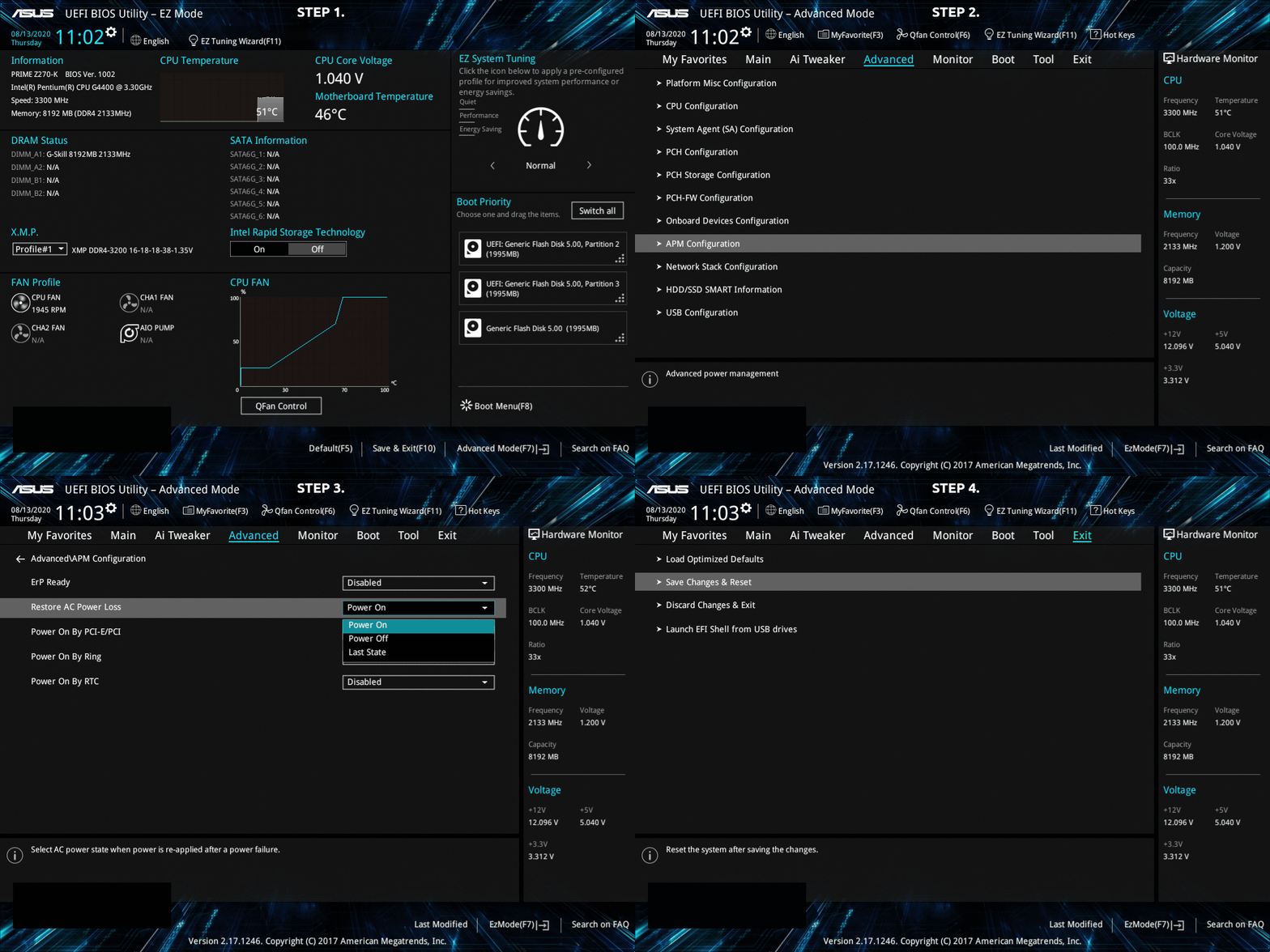
Asus anakartlar için
- Donanımınızı yeniden başlatın ve donanım açılırken DEL veya F2 düğmesine art arda basarak BIOS'a girin açın .
- EZ Modundaysanız, Advanced Mode açmak için F7'ye basın .
- Advanced Tab > APM Configuration'a gidin .
- Restore AC Power Loss için Power On açın
- Exit Tab. gidin .
- Save Changes & Reset seçin
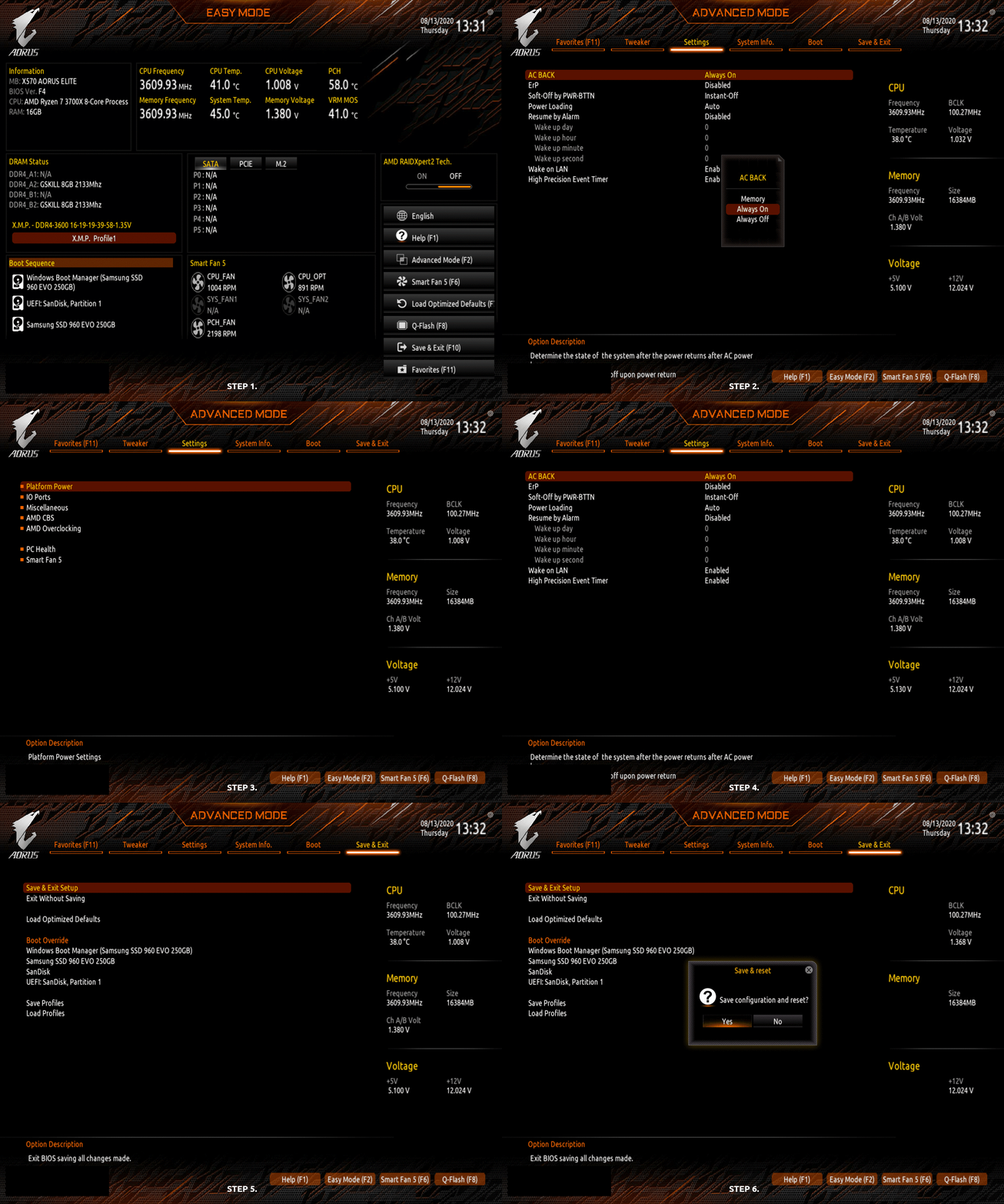
Gigabayt anakartlar
- Donanımınızı yeniden başlatın ve donanım açılırken DEL veya F2 düğmesine art arda basarak BIOS'a girin .
- Eğer bulunuyorsa EZ Modu'na yada F2 'ye basın Advanced mod'a girin.
- Settings > Platform Power 'a gidin .
- AC BACK 'i Always On yapın.
- Geri Gidin Save & Exit tab deyin.
- Save & Exit Setup deyip kaydetip çıkın
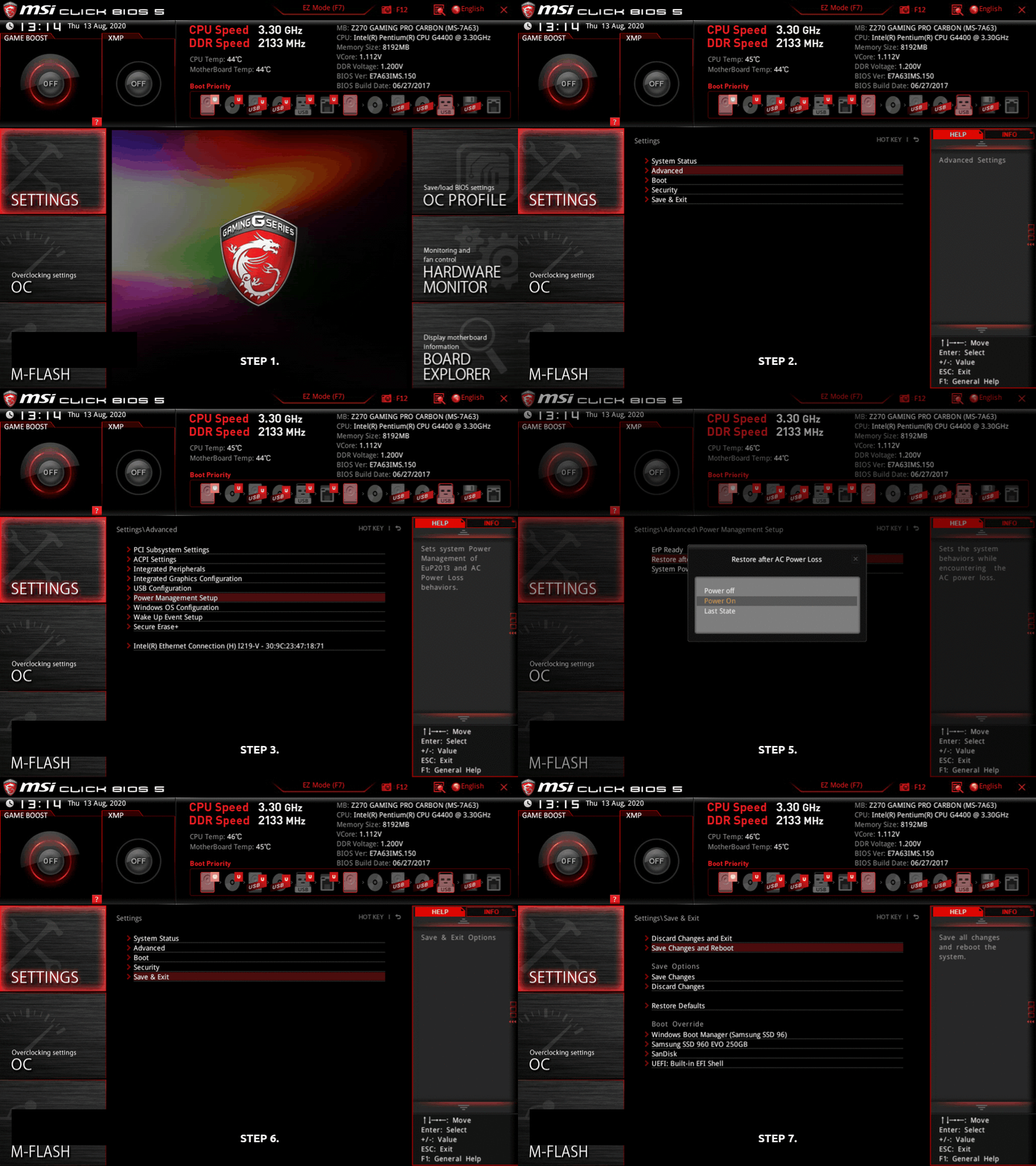
MSI anakartlar
- Donanımınızı yeniden başlatın ve donanım yeniden başlatılırken DEL veya F2 düğmesine art arda basarak BIOS'a girin .
- Eğer bulunuyorsa EZ Modu'na yada F2 'ye basın Advanced mod'a girin.
- Settings > Advanced > Power Management Setup 'a gidin
- Restore after AC Power Loss 'u Power On yapın.
- Settings > Save & Exit deyin.
- Save & Exit Setup deyip kaydetip çıkın
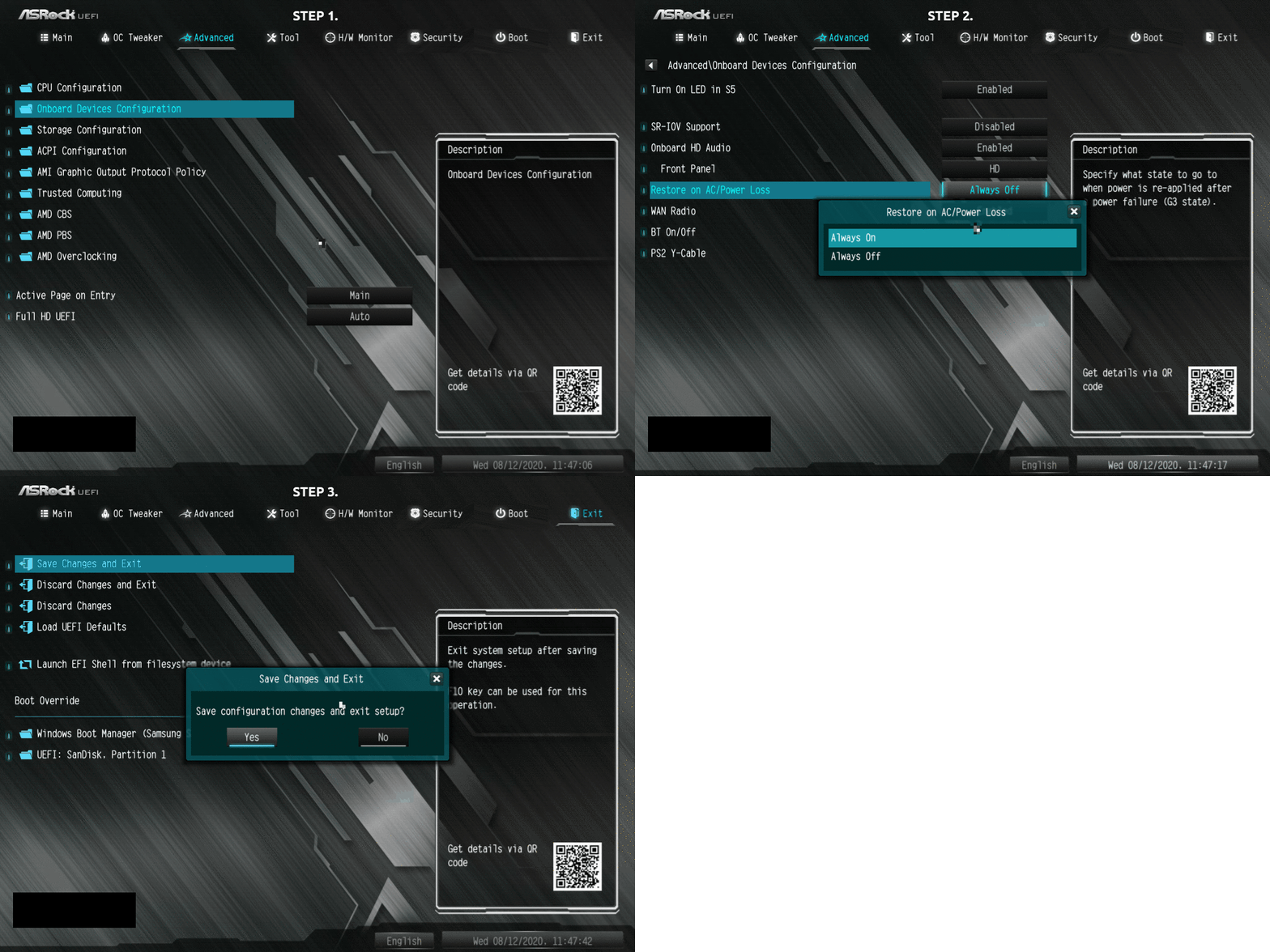
ASRock anakartlar
- Donanımınızı yeniden başlatın ve donanım açılırken DEL veya F2 düğmesine art arda basarak BIOS'a girin .
- Advanced Tab > Onboard Device Configuration gidin .
- Restore on AC/Power Loss > Always On yapın.
- Exit Tab 'a gidin .
- Exit Changes and Exit seçin
Son düzenleme: